Guide
浏览器扩展使用指南:安装与实际操作
安装 Rolko,连接账号,开启网站访问权限,再用网页和视频字幕查词、保存生词。
如果提示登录,先完成登录。学习语言选英语,翻译语言选中文。下方保留英文按钮名,方便对照。
- 打开 Chrome 应用商店,点击 Add to Chrome → Add extension。在浏览器拼图菜单里固定 Rolko。
- 在同一浏览器登录 Rolko。打开网页,点 Rolko 图标 → Try Rolko on this page,并允许访问。
- 把鼠标移到词上查释义。看视频时先开英语字幕,再把 Rolko 切到 ON。想记住的词选 Learning。
查词免费。扩展内保存生词需要 Starter、Plus 或 Pro。手机请用阅读工作区。
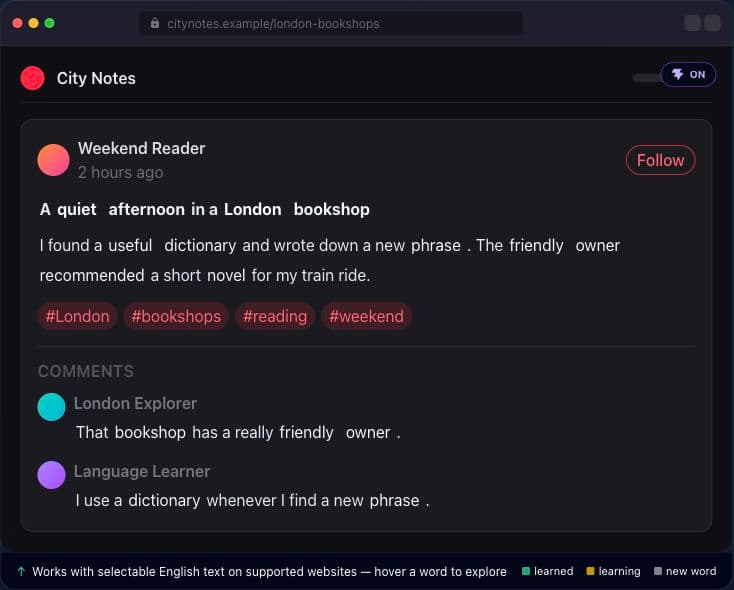
互动示例:先在这里试一试,再打开网页
更多帮助与选项
在电脑上学习英语,查看中文释义。手机请用阅读工作区。
1. 安装并固定 Rolko 图标
打开Chrome 应用商店 → Add to Chrome(添加至 Chrome) → Add extension(添加扩展程序)。在拼图菜单中固定 Rolko。
2. 连接账号并选择语言
在同一浏览器中登录。在网站语言选择器中选择英语 → 中文。
3. 在当前网站启用扩展
打开网页 → 点击 Rolko 图标 → Try Rolko on this page,然后允许连接。常用网站可选择 Always enable on。
4. 在网页上查词
鼠标悬停在不认识的英语单词上,查看释义;有音频时可播放。
5. 用视频字幕学习
在 YouTube、Netflix 或 Bilibili 开启英语字幕,再把 Rolko 切为 ON。悬停查词,或显示中文整句翻译。Bilibili 不支持定时 A/S/D 跳转和句末自动暂停。
6. 保存生词并复习
想练习的词选 Learning,已掌握的选 Learned。在Words和Review继续学习。扩展保存生词需要 Starter、Plus 或 Pro;查词免费。
7. 遇到问题时检查什么
没有弹窗?检查网站权限、语言组合和 Page Text Hover,再刷新。没有字幕?换一个有英语字幕的视频。未登录?在同一浏览器重新登录。仍有问题?反馈问题。