ブラウザ拡張機能:インストールと使い方
Rolko をインストールし、アカウントとサイトを接続して、ウェブページや動画字幕で学びましょう。
ログインを求められたら、先にログインします。学習言語は中国語、訳の言語は英語を選びます。ボタン名は英語の画面表示に合わせています。
- Chrome ウェブストアで Add to Chrome → Add extension を選びます。パズルのメニューから Rolko を固定します。
- 同じブラウザで Rolko にログインします。サイトを開き、Rolko アイコン → Try Rolko on this page でアクセスを許可します。
- 単語にマウスを重ねて意味を確認。動画では中国語字幕を出して Rolko を ON にします。覚えたい単語は Learning で保存します。
辞書検索は無料。拡張機能での単語保存には Starter・Plus・Pro が必要です。スマートフォンでは Reading Workspace を使えます。
インタラクティブな例:ウェブページを開く前に試せます
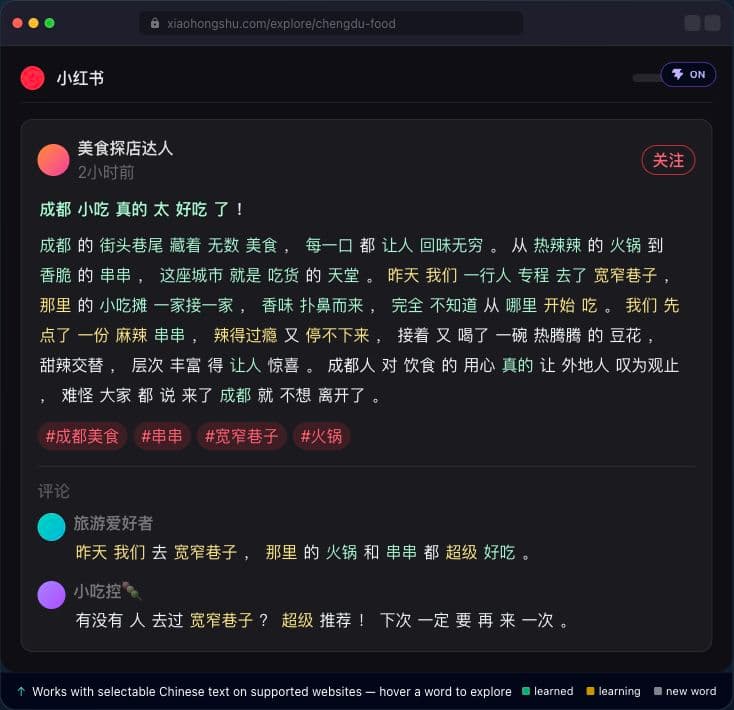
詳しい手順・困ったとき
パソコンで中国語を学び、英語の意味を確認します。スマートフォンではReading Workspaceを使ってください。
1. インストールしてアイコンを固定する
Chrome ウェブストア → Add to Chrome → Add extension。パズルのメニューから Rolko を固定します。
2. アカウントと言語を設定する
同じブラウザでログイン。アプリの言語選択で中国語 → 英語を選びます。
3. 現在のサイトで有効にする
ウェブページ → Rolko アイコン → Try Rolko on this page。接続を許可します。よく使うサイトは Always enable on を選びます。
4. ウェブページの単語を調べる
知らない中国語の単語にマウスを重ね、意味を確認します。音声があれば再生できます。
5. 動画字幕で学ぶ
YouTube、Netflix、Bilibili で中国語字幕を有効にし、Rolko を ON にします。単語にマウスを重ねるか、英語訳を表示します。Bilibili は時刻付き A/S/D 移動と文末自動停止に未対応です。
6. 単語を保存して復習する
練習する単語は Learning、知っている単語は Learned。WordsやReviewで続けます。拡張機能での保存には Starter、Plus、Pro が必要です。辞書検索は無料です。
中国語の発音補助
中国語ではピンインと声調の色を利用できます。声調を練習。
7. うまく動かないとき
表示されない場合はサイト権限、言語、Page Text Hoverを確認して再読み込み。字幕がなければ中国語字幕のある動画を試します。ログアウト中なら同じブラウザで再ログイン。問題を報告。